مستندات
وصل کردن کانالها به هاب چت
ویجت سایت را با یک خط کد نصب میکنی؛ برای تلگرام، بله و روبیکا ربات میسازی و توکنش را در پنل میچسبانی؛ واتساپ را با اسکن QR و ایتا را با شماره و کد تأیید وصل میکنی. برای هر کانال، همان مسیر واقعی پنل را اینجا میبینی.
یک اکانت در پیامرسان بله.
گفتوگو با رباتساز بله را باز کن
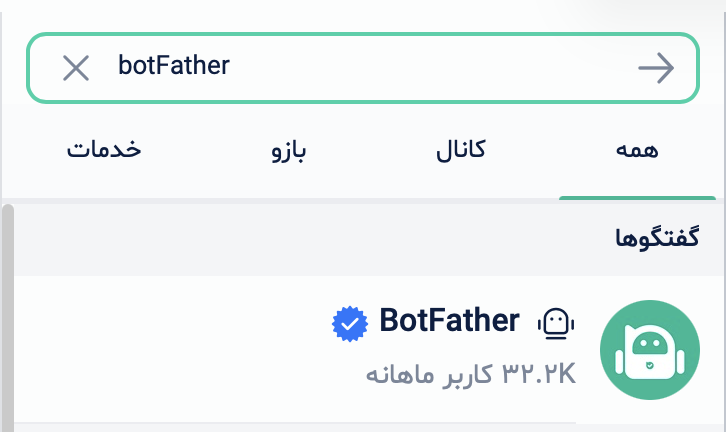
در اپلیکیشن بله، عبارت botfather@ را جستوجو کن. این ربات رسمی بله برای ساخت و مدیریت رباتهای دیگر است — همان الگوی BotFather تلگرام.
جستوجوی رباتساز رسمی بله در اپلیکیشن بله public/assets/images/docs/bale/step-1-open-botfather.pngربات جدید بساز
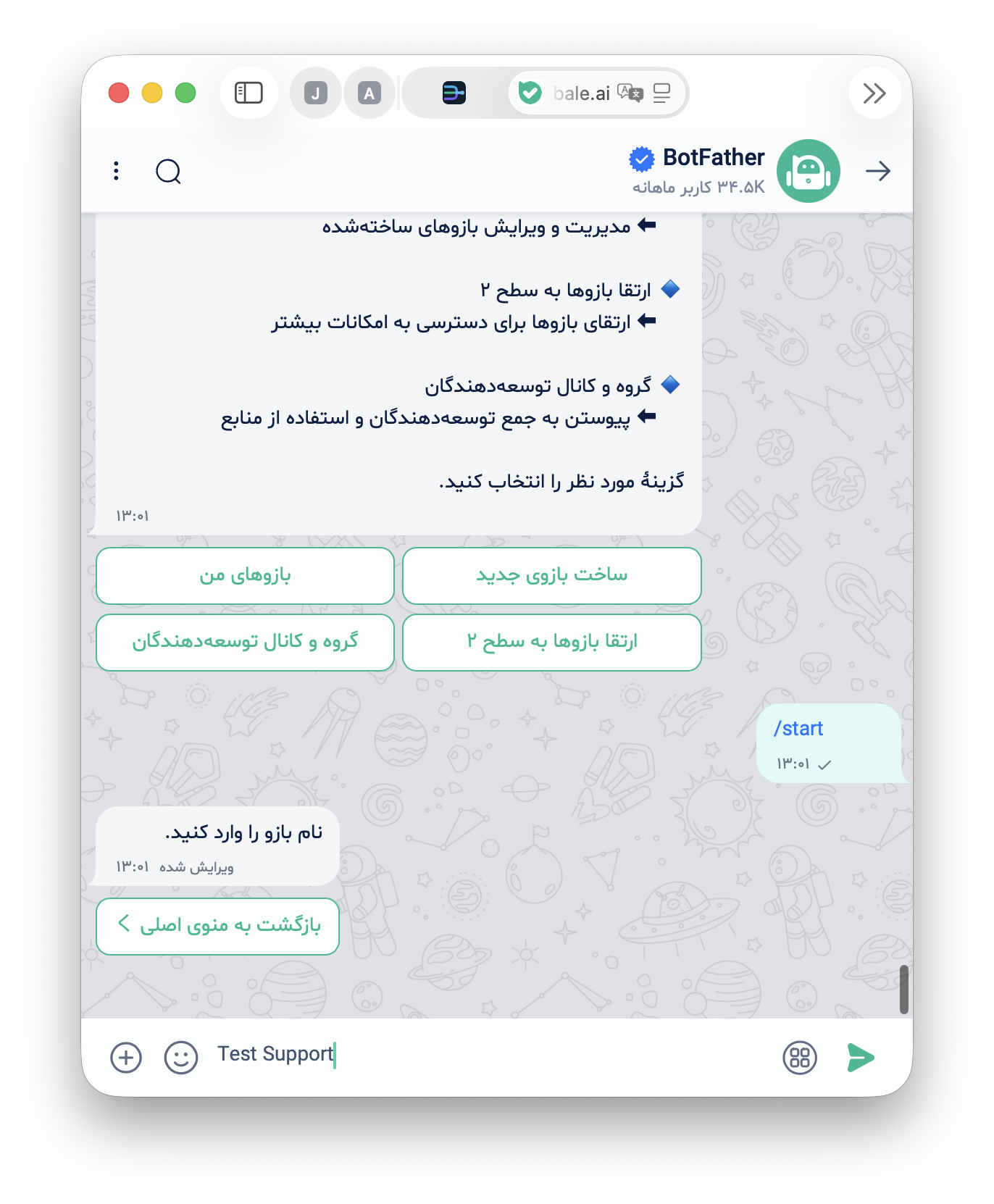
با دستور ساخت ربات (طبق راهنمای داخل خود گفتوگو)، یک نام برای ربات انتخاب کن. رباتساز بله یک نامکاربری یکتا هم از تو میخواهد.
مراحل ساخت ربات جدید در رباتساز بله public/assets/images/docs/bale/step-2-create-bot.pngتوکن ربات را کپی کن
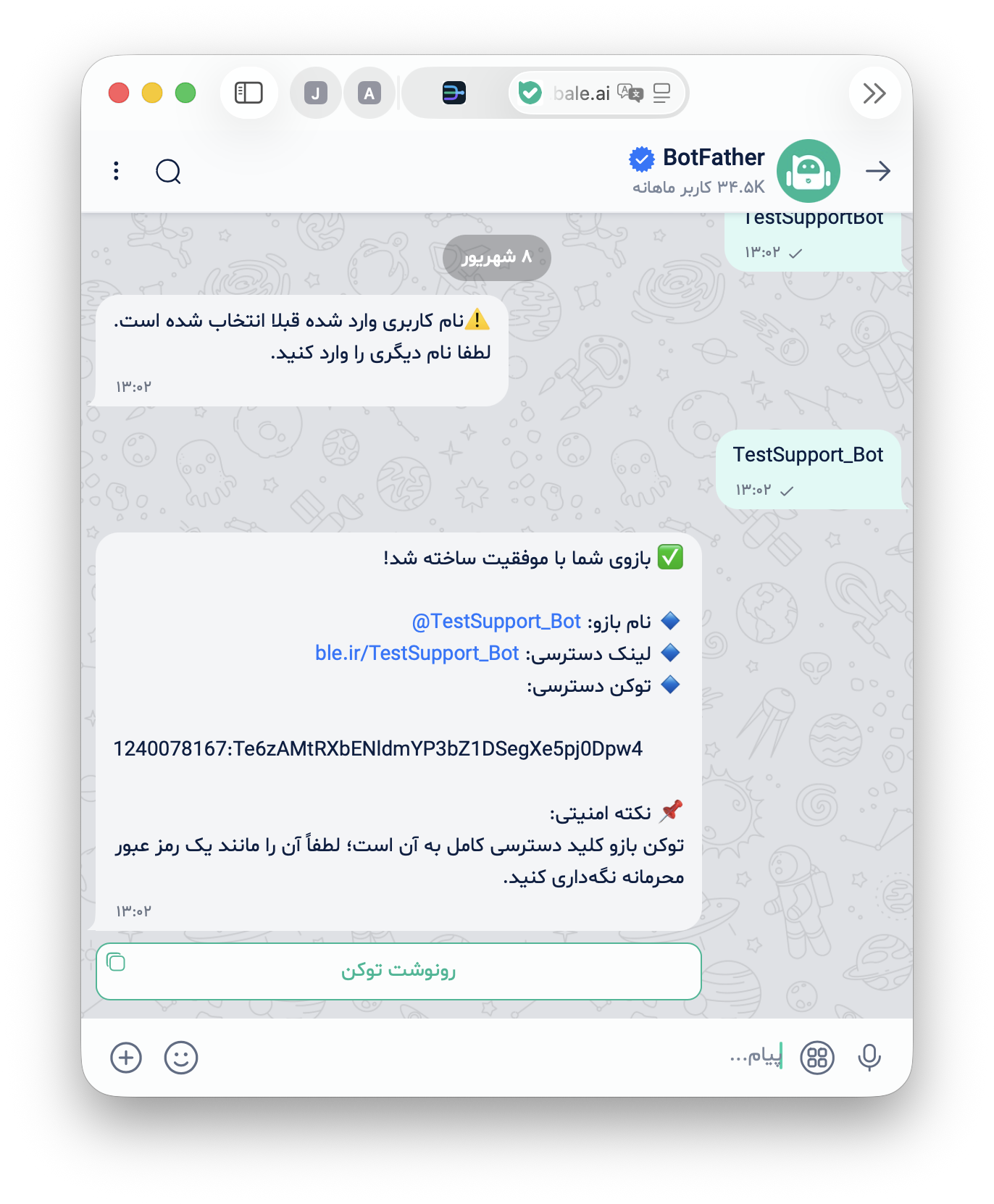
بعد از ساخت ربات، یک توکن بههمراه پیام تأیید برایت ارسال میشود؛ رشتهای شبیه نمونهی زیر. این توکن را در جای امنی نگهدار.
123456789:abcdIuZmK5qNEm2A1BhUaAg7MPJv1O9KCcBQB2roپیام رباتساز بله حاوی توکن ربات، آماده برای کپی public/assets/images/docs/bale/step-3-copy-token.pngتوکن را در هاب چت وارد کن
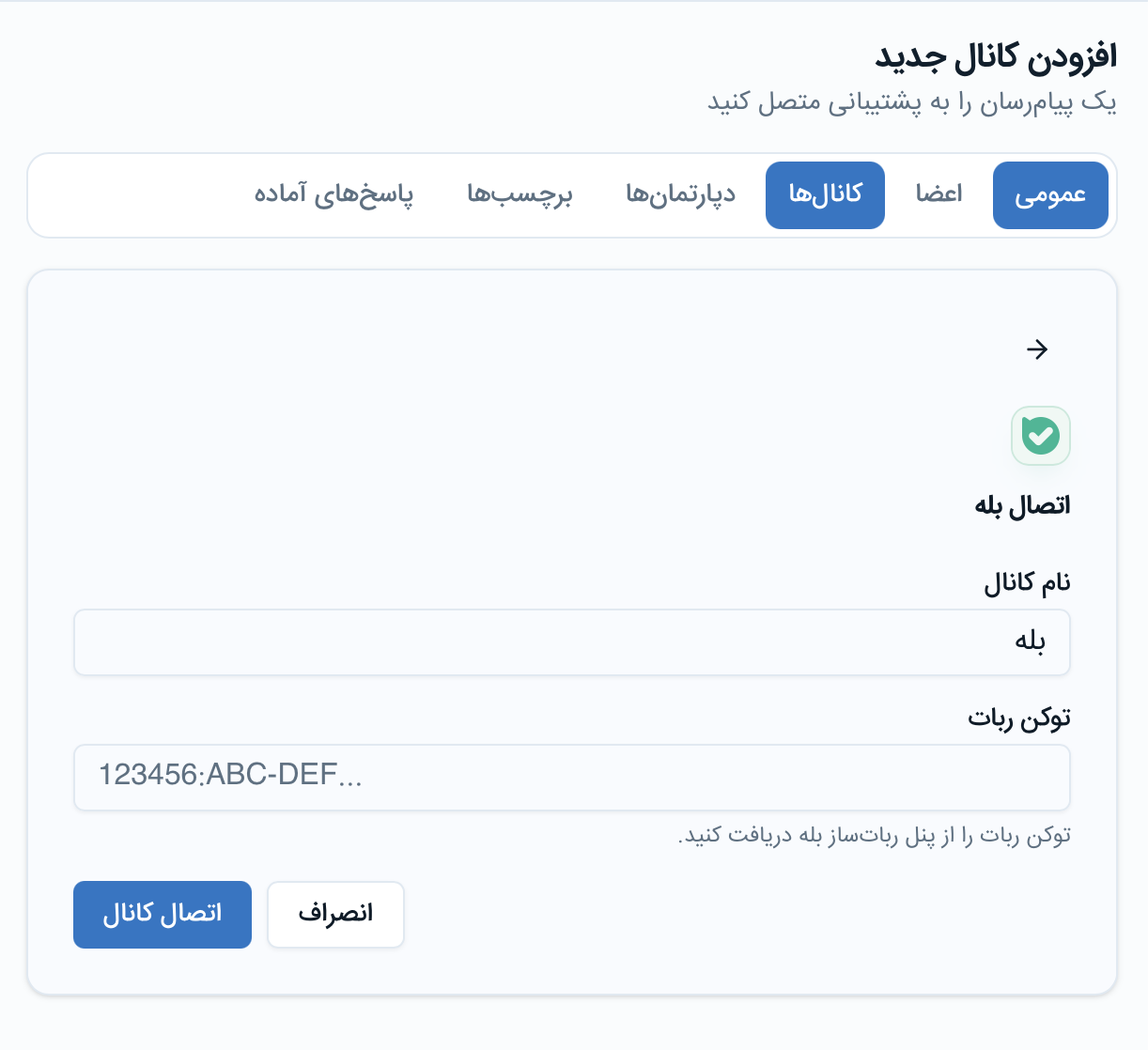
در پنل هاب چت به «تنظیمات > کانالها > افزودن کانال» برو، بله را انتخاب کن، یک نام دلخواه برای کانال بگذار و توکن را در فیلد «توکن ربات» بچسبان. روی «اتصال کانال» بزن.
فرم افزودن کانال بله در پنل هاب چت با فیلدهای نام کانال و توکن ربات public/assets/images/docs/bale/step-4-hubchat-form.pngاتصال را تست کن
هاب چت پیش از فعالسازی، اعتبار توکن را بررسی و سپس وبهوک را خودکار ثبت میکند. از بله برای ربات پیام بفرست و در پنل هاب چت ظاهرشدنش را بررسی کن.
پیام تستصندوق مشترکتأییدهر پیامی که از کانال بفرستی، همین مسیر را طی میکند.
مشکلات رایج
سوالات متداول